【追記】
portble版あるやん! それはそうか
粗忽でした
Release v7.1.2.0 · mpvnet-player/mpv.net · GitHub
まあ何が役立つかわかんないから残しときます……
【以下本文】
現時点で最強と思われるプレーヤーであるmpv.netの導入備忘録。下記先駆者記事を見てやりましたが、ポータブルで使いたかったのでつまずいた点含めメモします
0.mpv.netってなに?
オープンソースの動画プレーヤーです
・無料
・HEVC他、大抵のコーデック標準搭載
・軽量
・カスタマイズ可能
と良いことづくめ
この記事を読んで、Windows標準のメディアプレーヤー(不満点多い、中でもHEVC対応コーデックが有料なのが致命的)をアンインストールしよう!
1.導入手順
Githubからmpv.netのインストーラーをDLします。
Releases · mpvnet-player/mpv.net · GitHub
から、
mpv.net-v7.1.2.0-setup-x64.exe をDL
DLできたらexeを実行
自分はappdataとかいろんなところに設定ファイルなどが散らばるのが嫌なので、インストール場所に
C:\Toolsを指定しました。Cドライブ下じゃなくてもどこでも大丈夫です。お好みで
Toolsってフォルダ名も私がそうしているだけなのでご自由にどうぞ
C:\Tools\mpv.netが作られればインストール完了です
特に設定とかはいらないはず
試しにmpvnet.exeを開いてみましょう

一回閉じておきます。Escで終了
2.ポータブル設定
このmpv.netですが、confファイル(後述)で設定を記録していく仕様です
既定ではこのconfファイルが勝手にAppDataに作られてしまいます
mpv.net下に集約するため、下記を行います
- mpv.netフォルダの中(mpv.net.exeのディレクトリ)に「portable_config」 フォルダを作る
- portable_config フォルダの中に空のファイルを作り、ファイル名は「portable」とする。拡張子は無し
これで設定などを行う際、自動でportable_config フォルダを参照するようになります
試しにmpv.netから参照できるか確認しましょう
mpvnet.exeを実行して立ち上げます。画面を右クリックすると操作が行えます
「設定」>「構成フォルダを開く」を押してみてください
うまくできていればC:\Tools\mpv.net\portable_configが開くはずです
確認ができたら、confファイルを作ってみます
「設定」>「mpv.confの編集」を押してみてください
「confファイルが存在しないよ。新規に作りますか?」みたいな英語のメッセージが出てくるのでyesを押下
するとportable_config直下にmpv.confというファイルが作られます
UIの編集などは全部これを編集してカスタマイズしていきます。(confファイルを右クリックして「メモ帳で編集」)
今は使わないのでconfファイルは閉じておきましょう
3.modernX導入(UIの編集)
ここからは最初に載せたサイトにも書いてるのでそっち見てもいいかも
mpv.netの初期UIがいまいちなので、有志が公開しているmodernXというスクリプトを追加し、UIをモダンにします
- GitHub - cyl0/ModernX: A modern OSC UI replacement for MPV that retains the functionality of the default OSC. · GitHub
から、
modernx.lua、Material-Design-Iconic-Font.ttfの2ファイルをDL - portable_configフォルダ直下に、"scripts"、"fonts"という2フォルダを新規作成
- scriptsフォルダにmodernx.luaを、fontsフォルダにMaterial-Design-Iconic-Font.ttfを置く
- mpv.confをメモ帳で編集します
下記をコピペしてください(#以下はコメントなのでなくてもOK)。これがないとデフォルトUIと被って表示されちゃいます
osc = no #デフォルトのUIを無効化します。
osd-bar=no #デフォルトのシークバーを無効化します
フォルダ構成はこんな感じ
C:\Tools\mpv.net\
├─ mpvnet.exe
└─ portable_config\
├─ portable
├─ mpv.conf
├─ scripts\
│ └─ modernx.lua
└─ fonts\
└─ Material-Design-Iconic-Font.ttf
できたらmpv.netを起動してください
いい感じのUIになっていれば成功です
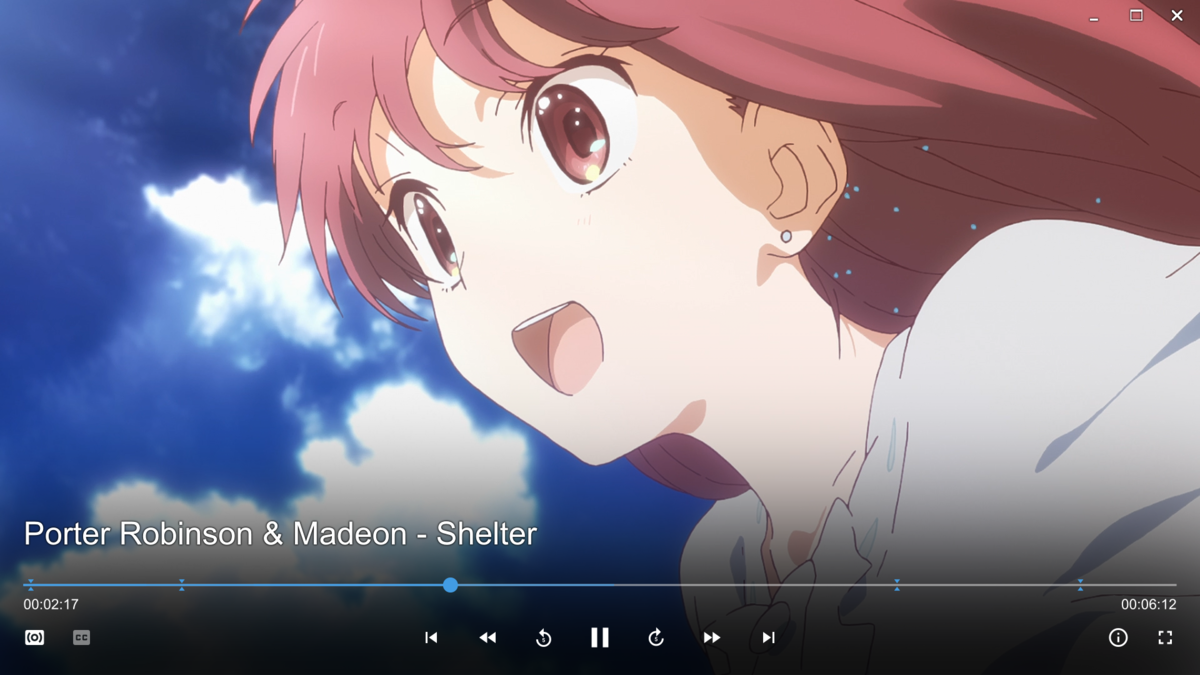
一応modernXは開発終了している?ようなので、気になる人はmodernXの次に人気があり開発が続いているuosc(オースクって読むっぽい)を入れるのが良いのではないでしょうか
GitHub - tomasklaen/uosc: Feature-rich minimalist proximity-based UI for MPV player. · GitHub
終わり
ポータブル運用すると他のPCで使いたい時はmpv.netフォルダごと移動すればいいから簡単!
他にも「設定」>「入力エディターを表示」からショートカットをカスタマイズしたり、「設定」>「構成エディターを表示」から色々設定できます
詳しくは最初に貼ったサイトを見たりggったりしてみてね!
